

资源介绍
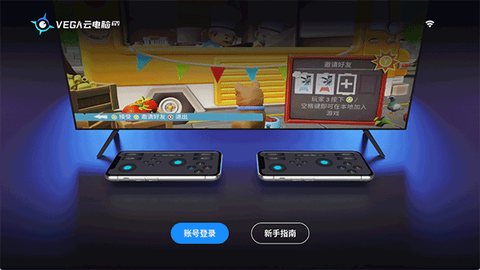
VEGA云电脑TV版是什么?简单说,它就是把你家那块吃灰的电视大屏,直接变成一台能打3A大作、能跑专业设计软件的云端电脑。别管你电视本身配置多拉胯,算力全在云端机房那边撑着,你这边只负责显示和操作。手机装个VEGA云电脑app扫码就能登录,手机瞬间化身虚拟键盘、鼠标或者游戏手柄,躺沙发上对着电视打《赛博朋克2077》这种事,它真能干。AutoCAD、SOLIDWORKS这些吃配置的设计软件也一样能跑,有需要的直接在本站下载就完事了。
VEGA云电脑TV版安装使用简介
1、下载完解压,扔U盘里,然后插电视上手动安装。这里得提前打个预防针,各家电视和机顶盒厂商系统封闭程度不一样,有的不认U盘,有的认U盘但不认里面的安装包,还有的干脆不给你权限装。遇到这种情况别慌,去电视自带应用市场下个第三方文件管理器,比如ES文件浏览器,用它来打开U盘装app。权限不够就去系统设置里翻,把允许从U盘或未知来源安装的开关打开。
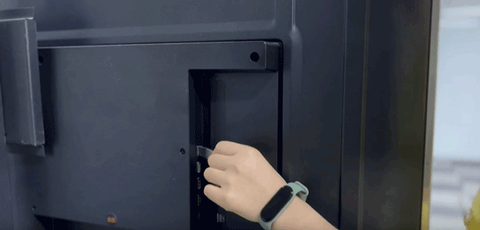
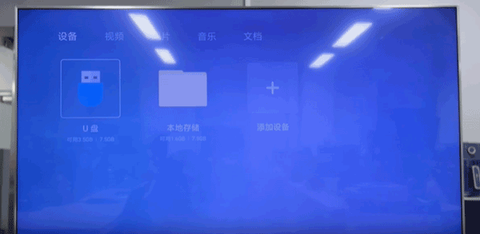
2、还有一点得注意,这客户端只支持安卓内核4.3及以上的系统,版本太低可能装都装不上,或者装上了体验也稀碎。拿小米电视举例,先进设置,找到账号与安全,把安装未知来源的应用改成允许。U盘插上USB口,打开应用程序里的高清播放器,选设备,再选移动存储设备进U盘,找到安装包点安装就完事了。
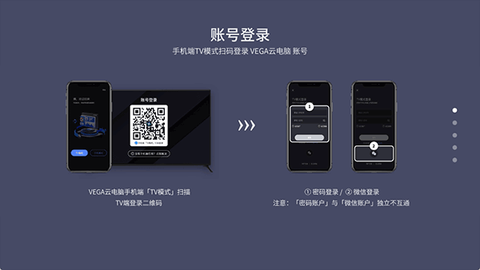
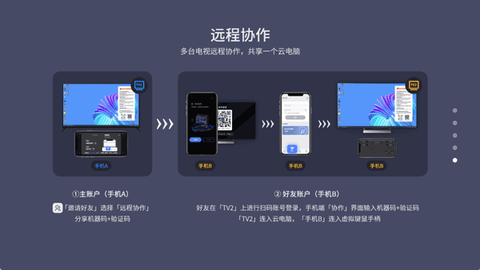
3、装好打开软件,掏出手机用VEGA云电脑app扫码登录,跟着新手向导走一遍就能用了。
功能特色
1、大屏云电脑体验
电视秒变高性能云电脑,高清大屏显示,视觉沉浸感直接拉满,小屏幕那点视野根本没法比。
2、多端算力支持
云端服务器集群在后面顶着,算力管够,3A游戏、专业设计软件这些高负载应用随便跑。
3、低延迟流畅运行
网络传输这块做了优化,低延迟高帧率,游戏操作和设计流程都丝滑得不行,不会让你有砸电视的冲动。
4、多设备兼容登录
手机、平板扫码就能登录,移动设备直接变成虚拟键盘、鼠标或者游戏手柄,跨屏操控这块拿捏得死死的。
VEGA云电脑TV版连入云电脑注意事项
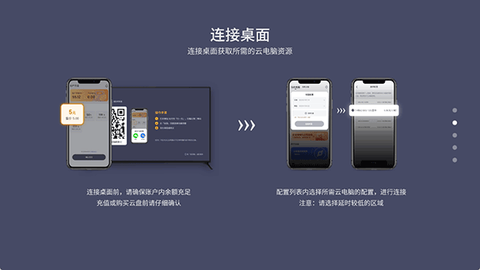
1、云电脑区域列表里会显示全国各地能提供服务的节点和网络状况。挑离你近的、延迟低的节点用,体验差距非常明显,别随便选。
2、延迟30ms以下显示绿色,网络状况良好,用起来跟本地电脑差不多;30到60ms显示黄色,网络一般,会感觉有点卡顿;60ms以上显示红色,网络不佳,卡顿感会很明显,这种节点就别硬用了。
3、有些节点标着“体验区”,意思是里面已经预装了部分游戏或办公软件可以直接玩,但这种区域没法挂载云盘,断开连接后数据不保留,别存重要东西。还有标“灰度测试区”的,说明处于测试阶段,配置和系统镜像随时可能变,别拿来干正事或者长期用。
4、注意,同一区域下换了配置再连云电脑,后台需要重新调整云资源,连接时间会明显变长。所以别频繁换配置,选好了就用。
更新日志
v3.1.0版本
1、首次安装时增加了功能说明,新手更容易上手;
2、连入桌面后,遥控器方向键按右键,或者按菜单键可以拉起侧边栏,用来切换分辨率和画质;
3、修了一些已知问题。